
咩咩
郑羊羊咩的窝
文章
2021/10/16
Attiny85 Arduino Digispark Micronucleus
本文章将教会你如何给Attiny85烧写Micronucleus让他支持Arduino,就像Digispark那样
先下载Micronucleus,推荐用1.x的版本,因为2.x的有时程序就莫名奇妙就没掉了,有时甚至连Micronucleus自己都把自己给干掉了,在下面下一个你喜欢的
- 稳定的1.11版 micronucleus-1.11-upgrade.hex
- 没有5秒等待烧录需要P0接地插入烧录 micronucleus-1.11-entry-jumper-pb0-upgrade.hex
- 插入后P5接地一次后进入烧录
- 最新版2.5可用空间多600字节左右 t85_default.hex
打开 arduino软件路径/hardware/tools/avr/bin,然后在文件管理器地址栏输入cmd按回车打开命令行
这样连接好你的Arduino和Attiny85: GND -> GND 脚4 5v -> 5v 脚8 10 -> P5 脚1 11 -> P0 脚5 12 -> P1 脚6 13 -> P2 脚7
找来一个图,请无视下面那个没用的电容
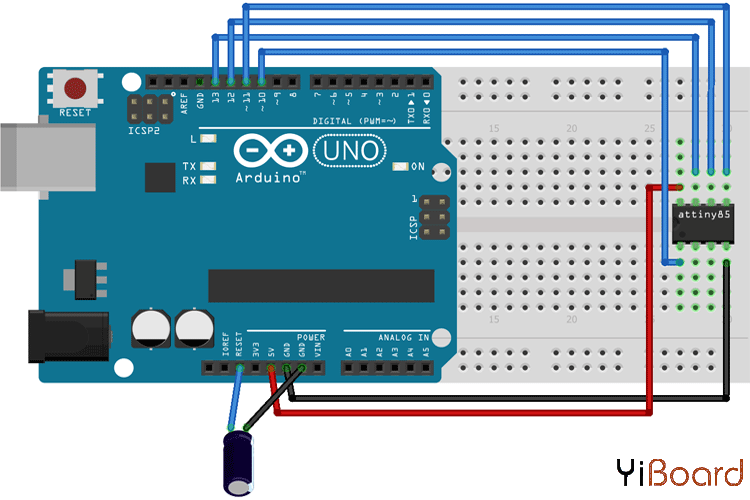
烧录命令(端口号可以在Arduino里看,比如COM4):
avrdude -C ..\etc\avrdude.conf -v -pattiny85 -carduino -P端口号 -b19200 -Uflash:w:下载的hex文件的路径:i -U lfuse:w:0xE1:m -U hfuse:w:0xDD:m -U efuse:w:0xFE:m另外,如果想释放P5用来当普通io用的话,可以改熔丝位来锁死芯片,锁死后只能用高压编程器进行烧录,当然了,依然可以用Micronucleus烧录(因为是单片机自己写自己),这是命令,在执行之前请务必确认刚刚已经烧进去了并且完全没问题了:
avrdude -C ..\etc\avrdude.conf -v -pattiny85 -carduino -P端口号 -b19200 -U hfuse:w:0x5F:m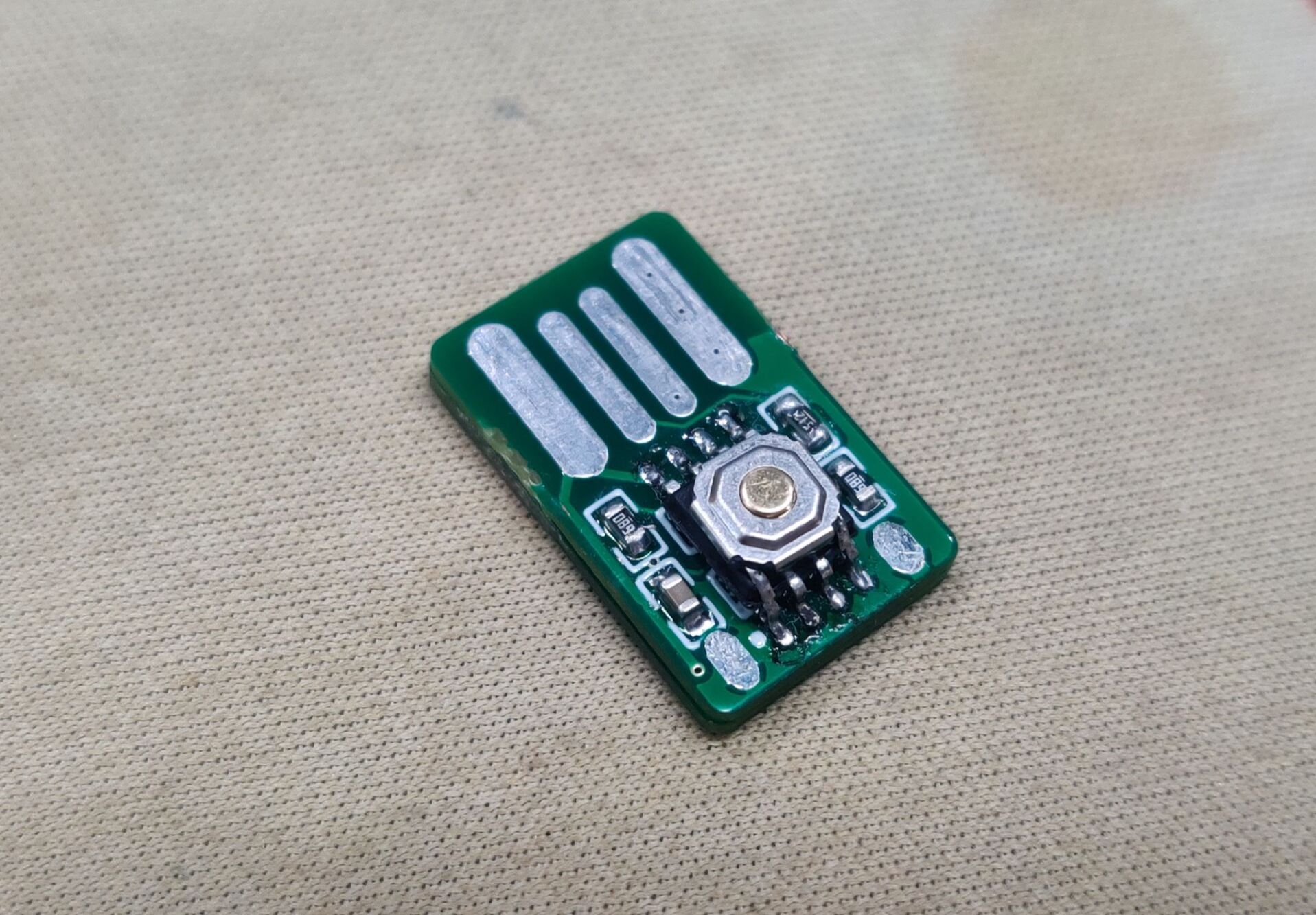
来看个成品,这个金属按键大小和脚宽度正合适,不会影响烧录夹子使用,用来按一下拉低P5复位进入烧录模式,当然了,要是改了熔丝,这功能就没法用了